- APN +7Телеком «На связи» —
inter96: это же значение пишут в поле «Имя», тип аутентификацииPAP(для части моделей —CHAP). - На iPhone в «Сотовые данные» вводят только APN
inter96; для режима модема и смарт-часов имя пользователя и пароль тожеinter96. - Нет интернета — проверьте баланс
*100#, остатки*100*1#и тариф*808#; пакет «Твой Интернет» на 30 дней —*506#. - Поддержка:
0770с мобильного,+7 990 007-07-07,8 800 777 9 770, чат-бот в MAX.
- APN
inter96в поле «Имя» то же значение- Аутентификация
PAPдля некоторых моделей `CHAP`- Логин и пароль
- не нужныдля режима модема iPhone и смарт-часов `inter96`
- Сеть
- 2G и 4G3G нет
- Баланс и остатки
*100#`*100*1#`- Регионы
- Херсонская и Запорожская области, ДНР, ЛНР
Содержание 9 разделов
Инструкция для абонентов +7Телеком (бренд «На связи») в Херсонской и Запорожской областях, ДНР и ЛНР: какие параметры точки доступа ввести на Android и iPhone и что проверить, если мобильный интернет не работает.
Параметры точки доступа +7Телеком
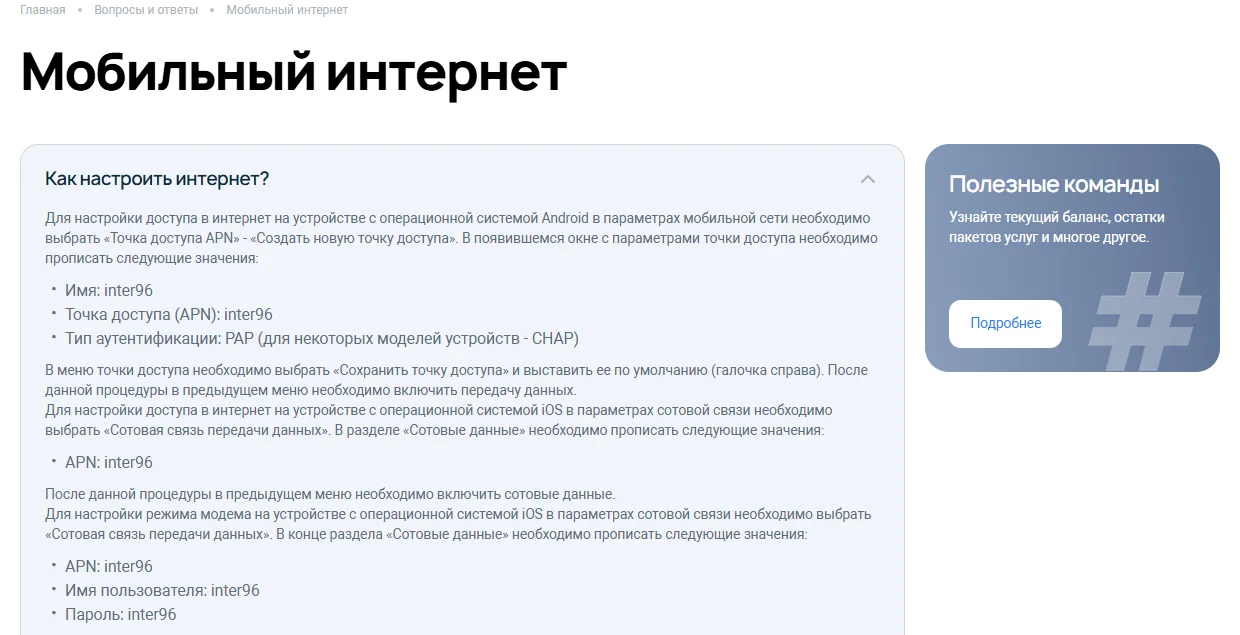
Если после установки SIM-карты интернет не заработал сам, создайте точку доступа вручную. Значения из справки на 7telecom.ru (сверено 28.09.2026):
| Поле | Что ввести |
|---|---|
| Имя | inter96 |
| APN (точка доступа) | inter96 |
| Тип аутентификации | PAP, для некоторых моделей — CHAP |
| Имя пользователя и пароль | не заполнять; для режима модема на iPhone и для смарт-часов — inter96 и inter96 |
| Прокси, порт, сервер, MMSC | не заполнять |
| MCC и MNC | не менять — телефон подставляет их с SIM-карты |
Точка доступа internet, которую советуют многие сайты, к +7Телеком не относится. Оператор указывает только
inter96.
Как настроить APN на Android
Названия пунктов зависят от производителя. Где искать точки доступа:
- Samsung: «Настройки» → «Подключения» → «Мобильные сети» → «Точки доступа»;
- Google Pixel и «чистый» Android: «Настройки» → «Сеть и интернет» → «SIM-карты» → SIM-карта +7Телеком → «Точки доступа»;
- Xiaomi, Redmi, POCO: «Настройки» → «SIM-карты и мобильные сети» → SIM-карта +7Телеком → «Точки доступа (APN)».
- Откройте раздел с точками доступа по пути для вашего телефона.
- Нажмите «+» или «Добавить» (на Xiaomi — «Новая точка доступа»).
- В поле «Имя» введите
inter96. - В поле «APN» введите
inter96. - В поле «Тип аутентификации» выберите
PAP. - Нажмите «⋮» и выберите «Сохранить».
- Отметьте точку inter96 в списке — она станет точкой по умолчанию.
- Включите «Мобильные данные» и перезагрузите телефон.
Интернета нет и после перезагрузки — откройте точку inter96 и смените тип аутентификации на
CHAP: оператор допускает этот вариант для части моделей.
Как настроить APN на iPhone
- Откройте «Настройки» → «Сотовая связь» (в новых версиях iOS раздел называется «Сотовые данные»).
- Если в iPhone две SIM-карты или eSIM, выберите линию +7Телеком.
- Откройте «Сотовая сеть передачи данных» (в новых iOS — через «Параметры сотовых данных»).
- В блоке «Сотовые данные» в поле «APN» введите
inter96. Поля «Имя пользователя» и «Пароль» оставьте пустыми. - Чтобы раздавать интернет, в блоке «Режим модема» введите APN
inter96, имя пользователяinter96и парольinter96. - Вернитесь назад и включите «Сотовые данные».
Нет пункта «Сотовая сеть передачи данных»? По данным Apple, менять APN на iPhone можно, только если это разрешает оператор. В таком случае обратитесь в поддержку +7Телеком. Ошибочные значения сбрасывает кнопка «Сбросить настройки» внизу этого экрана.
Смарт-часы и USB-модем
Часы с SIM-картой. В настройках сети часов откройте настройки передачи данных, создайте новую учётную запись и введите: APN inter96, имя пользователя inter96, пароль inter96.
USB-модем. В программе модема создайте профиль: имя inter96, APN inter96, номер набора *99***1#. Сохраните профиль, сделайте его профилем по умолчанию и нажмите «Подключить».
Настройки MMS
На 28.09.2026 +7Телеком не публикует параметры MMS (адрес MMSC, прокси, порт) ни в справке, ни в описании тарифов и услуг. Мы не приводим значения со сторонних сайтов — уточните их в поддержке по номеру 0770 или в чате MAX.
Если не уходят и обычные SMS, проверьте номер SMS-центра в настройках сообщений: +79900030060. На iPhone его задают командой *5005*7672*+79900030060#.
Если интернет не работает: что проверить
- Баланс —
*100#. Пакеты и опции работают, только если абонентская плата списана вовремя: месячная — не более 30 дней назад, суточная — не более 24 часов назад. Не хватило денег на списание — интернет по опциям приостановлен до следующего списания. Способы пополнения — в статье как пополнить +7Телеком. - Остаток трафика —
*100*1#, а также в личном кабинете lk.7telecom.ru и приложении «На связи +». Трафик закончился — докупите пакет (см. ниже). - Тариф —
*808#. Если больше 90 дней не пользоваться платными услугами, номер переводят на тариф «Старт» с минимальным объёмом интернета. - Подтверждение данных. По закону «О связи» оператор проверяет данные абонентов, номер с неподтверждёнными данными могут заблокировать. Подтвердить данные можно в личном кабинете через Госуслуги или в салоне связи. Заблокированный номер восстанавливают в салоне с паспортом РФ в течение 90 дней.
- Режим сети. +7Телеком работает в стандартах 2G и 4G, сети 3G у оператора нет. Выберите в настройках 4G/LTE или автоматический режим — с режимом «только 3G» телефон останется без сети.
- Выбор сети. В приграничье оператор советует выбрать сеть +7Телеком вручную, чтобы телефон не ушёл в роуминг. В поездке по России, наоборот, включите роуминг данных; если телефон не подключился к сети партнёра сам, выберите вручную сеть МТС.
- Точка доступа. В списке APN должна быть отмечена inter96. Удалите старые точки (например, internet) и попробуйте
CHAPвместоPAP. - Перезагрузка. После любых изменений включите и выключите режим полёта или перезагрузите телефон.
Пакеты интернета и безлимит в поездках
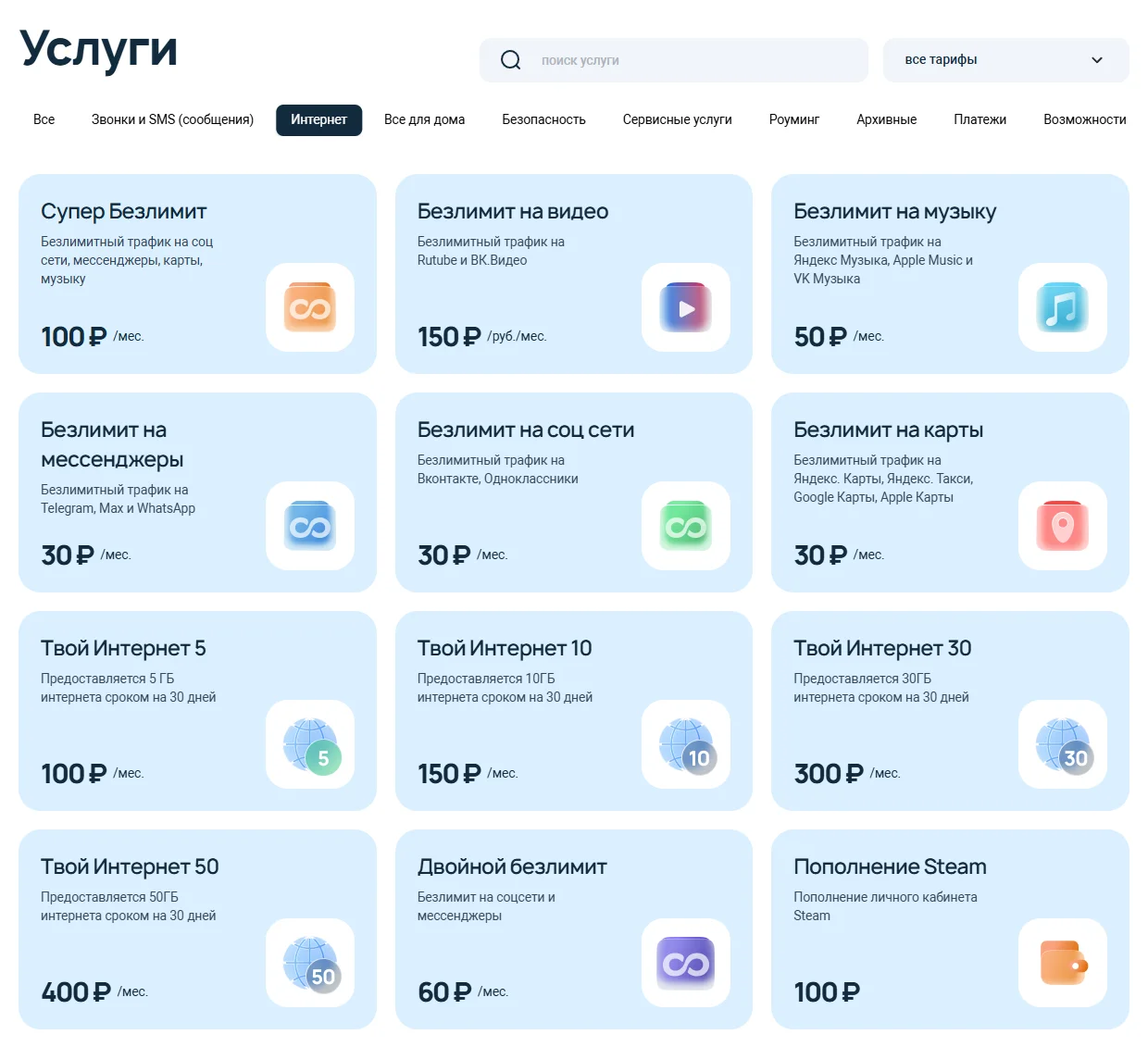
Закончился трафик по тарифу — подключите разовый пакет «Твой Интернет» на 30 дней: команда *506#, личный кабинет или приложение. Цены в Херсонской и Запорожской областях по данным оператора на 09.2026:
| Пакет «Твой Интернет» | Цена |
|---|---|
| 5 ГБ | 100 ₽ |
| 10 ГБ | 150 ₽ |
| 30 ГБ | 300 ₽ |
| 50 ГБ | 400 ₽ |
Сначала расходуется трафик пакета, потом — тарифа. Пакет отключается сам, когда закончатся гигабайты или пройдут 30 дней.
Роуминг по России для абонентов отменён: интернет тарифицируется как дома. Для безлимита вне домашнего региона есть опция «Безлимитный интернет по всей стране» — 75 ₽ в сутки на 09.2026, продлевается каждые сутки. Подключить — *525*1#, отключить — *525*2#. Опция не действует в Херсонской и Запорожской областях, ДНР, ЛНР, Крыму и Севастополе.
Актуальные цены и безлимиты на соцсети, мессенджеры и видео — на странице услуг «Интернет» у оператора.
Куда обращаться
0770— с мобильного;+7 990 007-07-07— бесплатно с номеров +7Телеком в домашней сети и в поездках по России;8 800 777 9 770— линия для частных лиц, указана на сайте оператора;- чат-бот в MAX — max.ru/telecom7_bot, по данным оператора работает и при ограничениях мобильного интернета;
- онлайн-чат в личном кабинете lk.7telecom.ru;
- салоны связи — адреса на 7telecom.ru/sales-points.
Все каналы связи — в статье горячая линия +7Телеком.
Частые вопросы
Какой APN у +7Телеком «На связи»?
Точка доступа — inter96. Это же значение вводят в поле «Имя», тип аутентификации — PAP, для некоторых моделей — CHAP.
Нужны ли логин и пароль для APN?
Для обычного интернета на Android и iPhone — нет, поля оставляют пустыми. Для режима модема на iPhone и для смарт-часов оператор указывает имя пользователя и пароль inter96.
Почему не работает интернет, если APN введён правильно?
Чаще всего не списалась абонентская плата из-за нехватки денег, закончился трафик или номер переведён на тариф «Старт». Проверьте баланс *100#, остатки *100*1# и тариф *808#.
Работает ли интернет +7Телеком в других регионах России?
Да, роуминг для абонентов отменён, интернет тарифицируется как дома. Включите роуминг данных в телефоне; если сеть партнёра не выбралась сама, подключитесь вручную к сети МТС.
Где взять настройки MMS для +7Телеком?
На 28.09.2026 оператор не публикует параметры MMS на сайте. Уточните их в поддержке по номеру 0770 или в чате MAX.
Как докупить интернет?
Подключите разовый пакет «Твой Интернет» на 30 дней командой *506#, в личном кабинете или в приложении «На связи +». По данным оператора на 09.2026 пакеты стоят от 100 ₽ за 5 ГБ до 400 ₽ за 50 ГБ.
Пишет об операторах связи России: личные кабинеты, USSD-команды и тарифы федеральных и виртуальных операторов, связь в новых регионах.
Как активировать симку
Как активировать симку